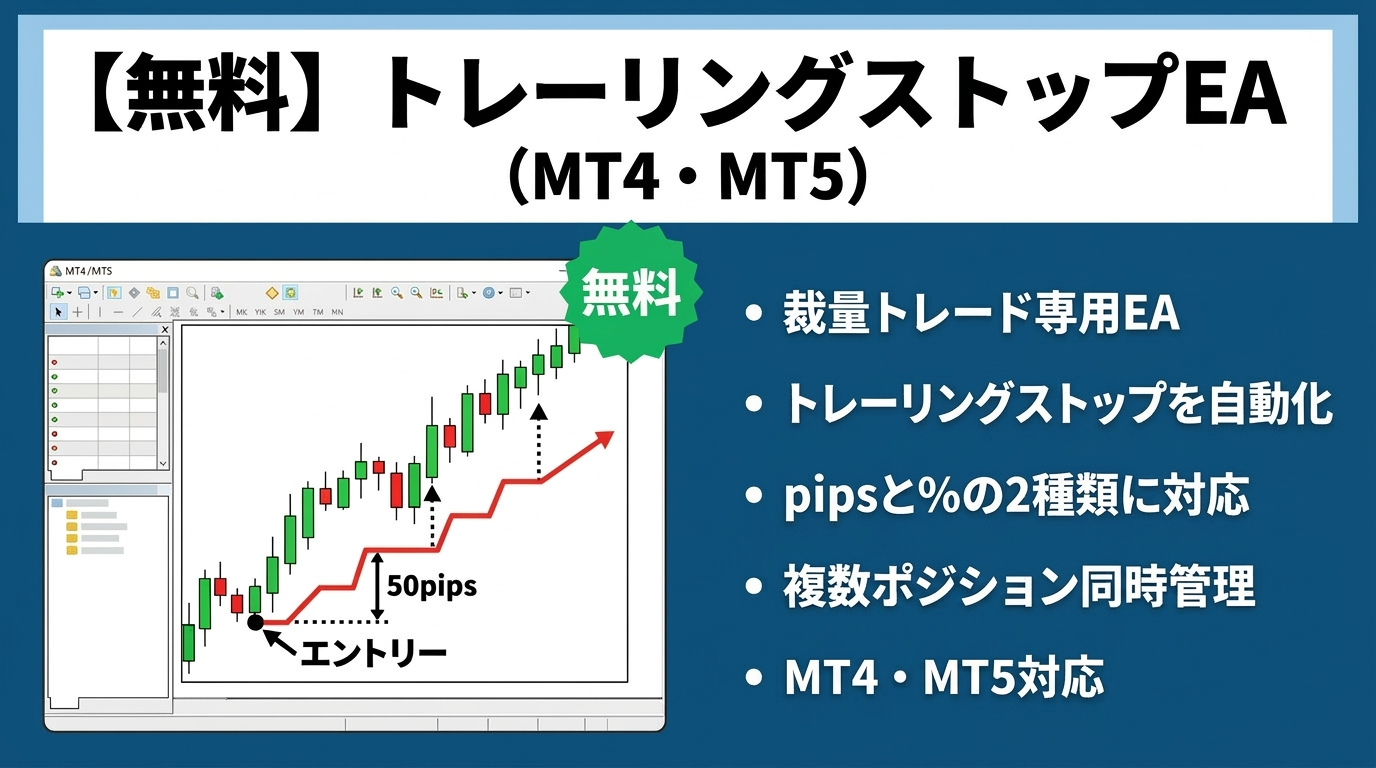
FXの裁量トレードで「もっと利益を伸ばしたかった」「手動で決済のタイミングを逃してしまった」と感じたことはありませんか?そんな悩みを解決してくれるのが、トレーリングストップという仕組みです。
このページでは、トレーリングストップの基本的な考え方をわかりやすく解説したうえで、裁量エントリーしたポジションに自動でトレーリングストップをかけてくれる無料のEA(自動売買プログラム)を配布しています。MT4・MT5の両方に対応しています。機能や使い方、注意点もすべてこのページで説明していますので、ダウンロード前に必ず目を通してください。
トレーリングストップとは?基礎知識をやさしく解説
トレーリングストップの仕組み
トレーリングストップとは、価格が有利な方向に動いたときに、ストップロス(損切りライン)を自動で利益方向に追従させる仕組みのことです。「トレール」は英語で「追いかける」という意味で、文字どおり利益を追いかけるようにストップロスが動いていきます。
たとえば、買いポジションを持っているときに価格がどんどん上がっていけば、ストップロスも一緒に上がっていきます。そして、価格が反転して下がり始めたら、引き上げたストップロスの位置で自動的に決済されます。つまり、利益が出ている間はポジションを持ち続け、相場が反転したら利益を確保して逃げるという動きを自動でやってくれるのです。
トレーリングストップを使うメリットとデメリット
トレーリングストップには、利益を伸ばしやすいという大きなメリットがあります。あらかじめ利確(利益確定)の価格を決めてしまうと、そこで決済されて終わりですが、トレーリングストップなら相場が伸びる限りどこまでもついていけます。「もっと持っていれば大きく取れたのに」という後悔が減ります。
また、感情に左右されにくいという利点もあります。含み益が出ると「今のうちに決済したい」という気持ちになりがちですが、トレーリングストップに任せてしまえば、自分で判断しなくて済みます。
一方で、デメリットもあります。トレール幅(ストップロスをどのくらい離すか)を狭く設定しすぎると、ちょっとした値動きでストップロスに引っかかって決済されてしまいます。これを「刈られる」と言いますが、相場が少し戻しただけで利益が小さくなってしまうことがあります。トレール幅の設定は、通貨ペアの値動きの大きさに合わせて調整することが大切です。
MT4標準のトレーリングストップとの違い
実は、MT4には標準でトレーリングストップ機能がついています。ポジションを右クリックして「トレイリング・ストップ」を選ぶと、あらかじめ用意されたポイント幅でトレーリングストップを設定できます。
ただし、MT4標準の機能にはいくつか制限があります。
- 固定ポイント幅でしかトレールできません。利益に対する%(パーセント)でトレール幅を指定することができません。
- 「含み益が○○pipsに達したらトレールを開始する」というように、トレール開始条件を自由に設定できません。
今回配布するEAでは、トレール開始pipsを自由に設定できるほか、トレール幅をpipsだけでなく%でも指定できます。たとえば「利益の50%は最低でも確保したい」というような使い方ができるのが、このEAならではの特徴です。
トレーリングストップEAの主な機能
裁量エントリー専用のトレールツール
このEAは、自分で手動エントリーした(裁量で注文した)ポジションに対して、自動でトレーリングストップをかけるツールです。EA自体がエントリーするわけではなく、あくまで決済のサポートをしてくれます。
EAをチャートにセットした時点ですでに持っているポジションも対象になります。「トレード中にEAをセットしても大丈夫かな」と心配する必要はありません。
pipsと%の2種類のトレール方法
トレール幅の指定方法を、pips(固定幅)と%(利益に対する割合)の2種類から選べます。
- pips指定:最高値(買いの場合)から一定のpips幅でストップロスを追従させます。たとえばトレール幅を5pipsに設定すると、最高値から常に5pips下にストップロスが置かれます。
- %指定:エントリー価格から最高値までの利益幅に対する割合でストップロスを追従させます。たとえばトレール幅を50%に設定すると、最大利益の50%を確保する位置にストップロスが置かれます。
pips指定は値動きの感覚がつかみやすく、シンプルに使いたい方に向いています。%指定は「利益のうちこれだけは必ず守りたい」という考え方でトレードしたい方に向いています。
複数ポジションに対応
このEAは、同じ通貨ペアの複数のポジションを同時にトレールできます。たとえばUSD/JPYで2つの買いポジションを持っている場合、それぞれのポジションに対して個別にトレーリングストップが動作します。
なお、EAを設置したチャートの通貨ペアのみが対象です。USD/JPYのチャートにセットした場合、EUR/JPYやGBP/USDなど他の通貨ペアのポジションにはトレーリングストップはかかりません。複数の通貨ペアで使いたい場合は、それぞれの通貨ペアのチャートに個別にEAをセットしてください。
パラメータ設定と動作例
パラメータの説明
このEAには3つのパラメータがあります。
- トレール開始pips(デフォルト:20):エントリーした後、含み益がこの値に達したらトレーリングストップを開始します。たとえば20に設定すると、含み益が20pipsになった時点でトレールが始まります。
- トレール幅選択(デフォルト:pips):トレール幅の計算方法を選びます。「pips」を選ぶと固定幅、「%」を選ぶと利益に対する割合でトレールします。
- トレール幅(デフォルト:10):トレールする幅の数値を指定します。pips選択時はpips数、%選択時はパーセントの値を入力します。
パラメータはすべて0より大きい正の値で設定してください。また、%指定の場合はトレール幅を0より大きく100未満で設定する必要があります。100以上に設定するとエントリー価格より不利な位置にストップロスが置かれてしまうため、EAが起動時にエラーを表示して停止します。
動作例:pips指定の場合
トレール開始pipsを20、トレール幅選択をpips、トレール幅を5に設定した場合の動きを見てみましょう。
USD/JPY(ドル円)を150.000円で買いエントリーしたとします。価格が150.200円まで上昇すると、含み益が20pipsになるのでトレールが開始されます。この時点で最高値は150.200円なので、そこから5pips下の150.150円にストップロスが設定されます。
価格がさらに上昇して150.300円になると、最高値が更新されるので、ストップロスも150.250円に引き上げられます。価格が150.400円まで上がれば、ストップロスも150.350円に引き上げられます。このように、価格が上がるたびにストップロスも追従していきます。
その後、価格が反転して下落しても、ストップロスは下がりません。150.350円のストップロスに達した時点で自動的に決済され、35pipsの利益が確定します。
動作例:%指定の場合
トレール開始pipsを20、トレール幅選択を%、トレール幅を50に設定した場合の動きです。
同じくUSD/JPY(ドル円)を150.000円で買いエントリーしたとします。価格が150.200円まで上昇して含み益20pipsになるとトレールが開始されます。この時点ではエントリー価格からの利益幅が20pipsで、その50%にあたる10pipsを確保する位置、つまり150.100円にストップロスが設定されます。
価格が150.400円まで上昇すると、利益幅は40pipsになります。トレール幅が50%なので、利益の50%にあたる20pipsを確保する位置、つまり150.200円にストップロスが引き上げられます。価格が150.600円まで上がれば、利益幅60pipsの50%で30pips確保、ストップロスは150.300円に引き上げられます。
%指定の特徴は、利益が大きくなるほどトレール幅(ストップロスまでの距離)も広がることです。大きなトレンドに乗れたときに、途中の小さな戻しで決済されにくくなるメリットがあります。
使い方と動作確認
裁量エントリーからトレールまでの流れ
EAをセットしたら、あとはいつもどおり手動でエントリーするだけです。EAを設置したチャートと同じ通貨ペアで注文を出してください。
エントリー後、含み益が「トレール開始pips」に達すると、自動でトレーリングストップが始まります。トレールが始まると、エキスパートタブ(MT4の画面下部にあるログ表示エリア)に「トレール開始」のメッセージが表示されます。その後、ストップロスが更新されるたびにログが記録されるので、正しく動作しているか確認できます。
トレール開始条件を満たすまでの間は、ストップロスは自動で入りません。エントリー直後からストップロスを入れておきたい場合は、手動でストップロスを設定してください。手動で設定したストップロスがある場合でも、EAはそれより有利な位置にのみストップロスを更新します。不利な方向にストップロスが動くことはありません。
動作確認の方法
EAが正しく動いているかどうかは、以下のポイントで確認してください。
- チャート右上にEAの名前と顔のアイコンが表示されていることを確認してください。アイコンが笑顔なら正常に動作しています。
- MT4の画面上部にある「自動売買」ボタンが有効(緑色)になっていることを確認してください。無効(赤色)のままだとEAは動きません。
- エキスパートタブにエラーメッセージが出ていないか確認してください。「TrailingStop EA が開始されました」というメッセージが表示されていれば、正常に起動しています。
実際のお金を使う前に、まずはデモ口座(練習用の口座)でテストして、思いどおりに動くことを確認してから本番で使うようにしてください。
注意点とよくある質問
使用上の注意点
このEAを使ううえで、特に気をつけていただきたいポイントをまとめます。
- EAを設置したチャートの通貨ペアのみが対象です。他の通貨ペアのポジションにはトレーリングストップはかかりません。
- 裁量(手動)でエントリーしたポジションのみが対象です。他のEAが作成したポジションは対象外です。
- トレール中にストップロスを手動で削除しないでください。EAが再びストップロスを設定しますが、一時的に無防備な状態になる可能性があります。
- 他のEAと同時に使う場合は、ストップロスの競合にご注意ください。両方のEAが同じポジションのストップロスを書き換えようとして、意図しない動作になることがあります。
- MT4やMT5を閉じると、EAの動作も停止します。トレーリングストップを継続させたい場合は、MT4またはMT5を起動したままにしておく必要があります。
よくある質問
- スマートフォンのMT4でも使えますか?
-
EAはPC版のMT4およびMT5でのみ動作します。スマートフォン版のアプリではEAを動かすことができません。
- EAを設置したのにトレールが始まりません
-
まず含み益が「トレール開始pips」に達しているかを確認してください。まだ利益が足りない場合はトレールが開始されません。また、「自動売買」ボタンが有効になっているか、チャート右上のEAアイコンが正常かも確認してください。
- ストップロスが更新されません
-
価格が新しい最高値(買いの場合)や最安値(売りの場合)に達していない可能性があります。トレーリングストップは価格が有利な方向に動いたときだけストップロスを更新します。また、ブローカーによっては最小ストップロス距離(ストップレベル)が設定されていて、それより近い位置にストップロスを置けないことがあります。
免責事項について
このEAは無料で配布していますが、使用により発生したいかなる損失についても、作成者は一切の責任を負いません。投資の判断は必ずご自身の責任で行ってください。実際のお金を使ったトレードで使う前に、必ずデモ口座で十分にテストを行い、正しく動作することを確認してから本番環境でお使いください。
なお、無料配布のツールですので、個別のサポート対応やご質問はお受けしておりません。このページに記載している内容をご確認のうえ、ご自身の判断でお使いください。
ダウンロードとインストール手順
ダウンロード
MT4版とMT5版でファイルが異なります。お使いのプラットフォームに合ったファイルをダウンロードしてください。MT4用のファイルをMT5に入れても動きませんし、その逆も同様です。
MT4_トレーリングストップEAをダウンロードする MT5_トレーリングストップEAをダウンロードするインストール手順
ダウンロードしたファイルはzip形式(圧縮ファイル)になっています。以下の手順でインストールしてください。
- ダウンロードしたzipファイルを右クリックし、「すべて展開」などを選んで解凍してください。解凍すると、中にEAファイルが1つ入っています。
- MT4またはMT5を起動し、画面上部のメニューから「ファイル」→「データフォルダを開く」をクリックします。
- エクスプローラーが開くので、「MQL4」フォルダ→「Experts」フォルダの順に開きます。MT5の場合は「MQL5」フォルダ→「Experts」フォルダです。
- その中に、解凍して取り出したEAファイルをコピー(または移動)してください。
- MT4またはMT5に戻り、ナビゲーターウィンドウの「エキスパートアドバイザ」を右クリックして「更新」を選ぶか、MT4またはMT5を再起動してください。
- ナビゲーターウィンドウにEA名が表示されたら、使いたい通貨ペアのチャートにドラッグ&ドロップしてください。
- パラメータ設定画面が表示されるので、お好みの値を入力します。
- 「全般」タブで「自動売買を許可する」にチェックが入っていることを確認し、「OK」をクリックすればセット完了です。
zipファイルを解凍せずにそのままExpertsフォルダに入れても認識されませんので、必ず解凍してからEAファイルを配置してください。
まとめ
トレーリングストップは、利益を伸ばしながら相場の反転時に利益を確保できる便利な仕組みです。このEAを使えば、裁量エントリーしたポジションにワンセットでトレーリングストップを自動化できます。まずはデモ口座で試してみて、pips指定と%指定のどちらが自分のトレードに合うか確かめてみてください。