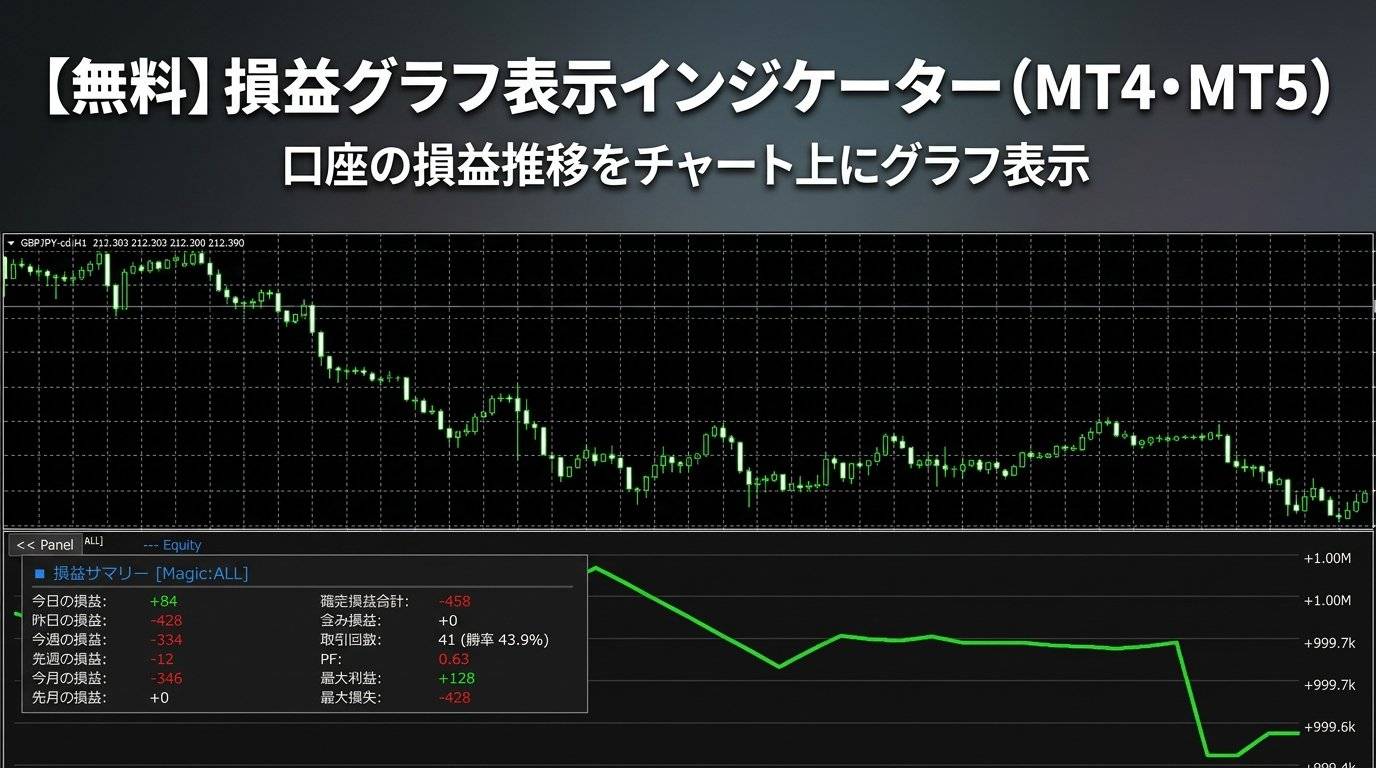
MT4やMT5でトレードや自動売買をしていると、「自分の口座の損益がどんなふうに推移してきたか」をグラフで確認したくなることがありますよね。
このインジケーターを使えば、チャートのサブウィンドウに損益グラフと成績サマリーをまとめて表示できます。トレードの振り返りがとても楽になりますので、ぜひ活用してみてください。MT4版・MT5版の両方を無料でダウンロードできます。
損益グラフ表示インジケーターでできること
このインジケーターには大きく3つの機能があります。「損益グラフの描画」「損益サマリーパネルの表示」「含み損益のリアルタイム反映」の3つです。それぞれ詳しく紹介します。
口座の損益推移をグラフで表示
口座の全取引履歴をもとに、損益の推移をグラフとしてチャートのサブウィンドウ(チャートの下に表示される別枠の画面)に描画します。横軸が取引の時系列、縦軸が金額になっていて、これまでの損益カーブがひと目で分かります。
グラフの右側にはY軸の目盛り(金額の目安)が表示されるので、だいたいどのくらいの金額帯を推移しているかも把握できます。背景にはグリッド線(薄い横線)も入っているため、金額の変動幅を視覚的に読み取りやすくなっています。
MT4標準のレポート機能ではチャート上にリアルタイム表示することはできませんが、このインジケーターなら取引するたびにグラフが自動更新されるので、常に最新の損益カーブを確認しながらトレードできます。
損益サマリーパネルで成績を一覧表示
グラフの上にオーバーレイ表示(重ねて表示)される損益サマリーパネルには、さまざまな期間別の損益やトレード成績がまとまっています。パネルに表示される項目は以下のとおりです。
- 今日の損益:今日決済した取引の損益合計です。
- 昨日の損益:昨日決済した取引の損益合計です。
- 今週の損益:今週に入ってから決済した取引の損益合計です。
- 先週の損益:先週1週間の決済済み損益合計です。
- 今月の損益:今月に入ってから決済した取引の損益合計です。
- 先月の損益:先月1か月間の決済済み損益合計です。
- 確定損益合計:全取引の損益を合計した数字です。
- 含み損益:現在保有しているポジションの含み損益です。
- 取引回数と勝率:決済した取引の回数と、そのうち利益が出た取引の割合です。
- PF(プロフィットファクター):総利益を総損失で割った数値で、1.0より大きければ利益のほうが多いことを意味します。
- 最大利益:1回の取引で得た最大の利益額です。
- 最大損失:1回の取引で被った最大の損失額です。
これだけの情報がチャート上でまとめて確認できるので、わざわざレポート画面を開いたりExcelで集計したりする手間が省けます。数値は利益なら緑色、損失なら赤色で表示されるため、パッと見ただけで成績の良し悪しが分かります。
含み損益をリアルタイムで反映
このインジケーターでは、保有中のポジションの含み損益がリアルタイムでグラフとパネルに反映されます。グラフ上では、緑のラインが確定損益(Balance)を表し、青のラインが確定損益に含み損益を足したもの(Equity)を表しています。
ポジションを持っていないときは緑のラインだけが見えます。ポジションを持っているときは、グラフの右端で青のラインが緑から分岐して表示されるので、「確定損益からどれだけ含みで動いているか」が直感的に分かります。含み益があれば青ラインが緑より上に、含み損があれば青ラインが緑より下に表示されます。
パネルの「含み損益」の欄も価格が動くたびに自動更新されるので、いちいちターミナル画面を確認する手間がなくなります。
損益グラフ表示インジケーターの機能と特徴
ここでは、このインジケーターならではの便利な機能やアピールポイントを紹介します。
マジックナンバーや通貨ペアでフィルタリング
マジックナンバー(EA(自動売買プログラム)がそれぞれの取引に付ける識別番号)を指定すると、特定のEAの取引だけに絞って損益グラフとサマリーを表示できます。複数のEAを同時に動かしている場合、EA別の成績を個別に確認したいときにとても便利です。
通貨ペアフィルタも用意されています。たとえば「USDJPY」と入力すれば、ドル円の取引だけを対象にしたグラフとサマリーが表示されます。マジックナンバーと通貨ペアの両方を指定することもでき、「特定のEAの、特定の通貨ペアだけ」の成績を見ることも可能です。
フィルタを使わずにすべての取引をまとめて見たい場合は、マジックナンバーを「-1」(デフォルト)、通貨ペアフィルタを空欄(デフォルト)のままにしておけばOKです。
BalanceラインとEquityラインの2本表示
グラフに表示される2本のラインの意味をあらためて整理します。
- Balance(緑のライン):決済が確定した取引の損益だけを累積したラインです。ポジションの含み損益は含まれません。
- Equity(青のライン):Balanceに現在保有中のポジションの含み損益を加えたラインです。ポジションを持っていないときはBalanceと同じ値になります。
ポジションがないときは緑のラインだけが表示され、ポジション保有中は右端で青ラインが分岐します。これにより、緑ラインは常に「確定した損益」を意味し、色の解釈がどんな状況でも一貫しています。凡例(グラフ上部に表示される色の説明)もあるので、初めて使う方でも迷わずに読み取れます。
パネルの表示・非表示をワンクリックで切り替え
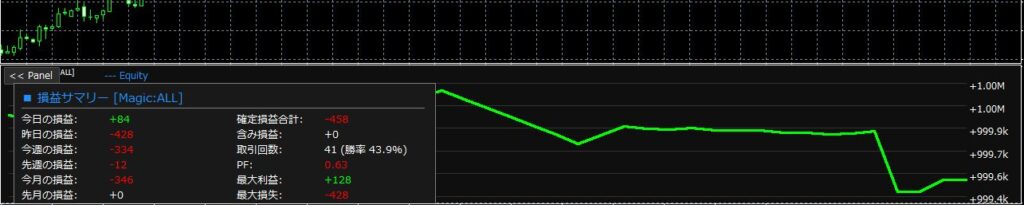

サブウィンドウの左上に表示される「Panel」ボタンをクリックすると、損益サマリーパネルの表示と非表示をワンクリックで切り替えられます。グラフだけを大きく見たいときはパネルを非表示にし、成績を確認したいときだけパネルを表示するといった使い分けが可能です。
パネルの初期表示(インジケーターをセットしたときに最初からパネルを出すかどうか)は、パラメータで設定できます。パネルを非表示にしてもグラフの描画には影響しませんので、お好みで切り替えてください。
損益グラフ表示インジケーターのパラメータ設定ガイド
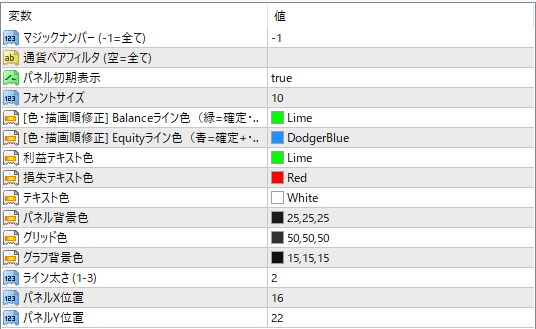
インジケーターをチャートにセットするとき、設定画面でパラメータを変更できます。ここでは各パラメータの意味と設定方法を説明します。
フィルタの設定
特定の取引だけに絞ってグラフを表示したいときに使う設定です。
- マジックナンバー(デフォルト:-1):集計対象のマジックナンバーを指定します。「-1」にするとすべての取引が対象になります。特定のEAの成績だけを見たい場合は、そのEAが使っているマジックナンバーを入力してください。
- 通貨ペアフィルタ(デフォルト:空欄):集計対象の通貨ペアを指定します。空欄のままならすべての通貨ペアが対象になります。特定の通貨ペアだけ見たい場合は「USDJPY」のように入力してください。
どちらもデフォルトのまま使えば、口座のすべての取引をまとめたグラフが表示されます。EAを複数動かしている方や、通貨ペアごとの成績を確認したい方はフィルタを活用してみてください。
表示位置とデザインの設定
パネルの見た目や位置に関する設定をまとめて紹介します。
- パネル初期表示(デフォルト:ON):インジケーターをセットしたときにパネルを最初から表示するかどうかを選べます。OFFにすると、グラフだけが表示された状態で始まります。
- フォントサイズ(デフォルト:10):パネルの文字の大きさです。高解像度のモニターをお使いの方は少し大きめにすると見やすくなります。
- ライン太さ(デフォルト:2):グラフに描画されるラインの太さです。1から3の範囲で指定できます。
- パネルX位置(デフォルト:16):パネルの横方向の表示位置をピクセル単位で指定します。
- パネルY位置(デフォルト:22):パネルの縦方向の表示位置をピクセル単位で指定します。
パネルの位置は、他のインジケーターと重なってしまう場合にX位置とY位置の数値を変えることで調整できます。
色の設定
グラフやパネルの配色はすべてパラメータで変更できます。チャートの背景色に合わせてお好みの色に調整してください。
- Balanceライン色(デフォルト:緑):確定損益のラインの色です。
- Equityライン色(デフォルト:青):確定損益に含み損益を加えたラインの色です。
- 利益テキスト色(デフォルト:緑):パネルで利益を表示するときの文字色です。
- 損失テキスト色(デフォルト:赤):パネルで損失を表示するときの文字色です。
- テキスト色(デフォルト:白):パネルの通常の文字色です。
- パネル背景色(デフォルト:ダークグレー):パネルの背景の色です。
- グリッド色(デフォルト:グレー):グラフの背景に引かれる横線の色です。
- グラフ背景色(デフォルト:ほぼ黒):グラフ全体の背景色です。
デフォルトではチャートの背景が暗い前提の配色になっています。白や明るい背景のチャートをお使いの方は、テキスト色やグラフ背景色を変更すると見やすくなります。
ダウンロードとインストール手順
ダウンロード
MT4版とMT5版でファイルが異なります。お使いのプラットフォームに合ったファイルをダウンロードしてください。MT4用のファイルをMT5に入れても動きませんし、その逆も同様です。
MT4_損益グラフをダウンロードする MT5_損益グラフをダウンロードするインストール手順
ダウンロードしたファイルはzip形式(圧縮ファイル)になっています。以下の手順でインストールしてください。
- ダウンロードしたzipファイルを右クリックし、「すべて展開」などを選んで解凍してください。解凍すると、中にインジケーターファイルが1つ入っています。
- MT4またはMT5を起動し、画面上部のメニューから「ファイル」→「データフォルダを開く」をクリックします。
- エクスプローラーが開くので、「MQL4」フォルダ→「Indicators」フォルダの順に開きます。MT5の場合は「MQL5」フォルダ→「Indicators」フォルダです。
- その中に、解凍して取り出したインジケーターファイルをコピー(または移動)してください。
- MT4またはMT5に戻り、ナビゲーターウィンドウの「インディケータ」を右クリックして「更新」を選ぶか、MT4またはMT5を再起動してください。MT5の場合は「インディケータ」ではなく「指標」と表示されています。
- ナビゲーターウィンドウにツール名が表示されたら、使いたい通貨ペアのチャートにドラッグ&ドロップすればセット完了です。
zipファイルを解凍せずにそのままIndicatorsフォルダに入れても認識されませんので、必ず解凍してからインジケーターファイルを配置してください。
使用上の注意点と免責事項
MT4版の注意点
MT4版では、インジケーターが正しく動作するために「口座履歴」タブの表示期間を「全履歴」に設定する必要があります。MT4の画面下部にある「口座履歴」タブを開き、タブ内で右クリックして「全履歴」を選んでください。
この設定をしていないと、たとえば「最近3ヶ月」しか表示されていない場合、3ヶ月分の取引しか集計されず、グラフやサマリーの数値が正しくなりません。必ず「全履歴」に設定してからインジケーターをお使いください。
なお、MT5版ではこの設定は不要です。MT5ではプログラムから全履歴にアクセスできるため、特別な設定なしで正しく動作します。
その他の注意点
- このツールはPC版のMT4およびMT5で動作します。スマートフォン版のMT4やMT5アプリでは、カスタムインジケーターを動かすことができないため使用できません。
- 同じチャートにこのインジケーターを2つ以上セットすることは想定していません。1つのチャートには1つだけセットしてください。
- 複数のチャートにそれぞれセットすることは問題ありません。各チャートで独立して動作します。
- MT5版の含み損益には、ポジションのコミッション(売買手数料)が含まれない場合があります。コミッションは決済時に確定損益へ反映されます。
フィルタを使用している場合は、グラフの左上の凡例が「Balance」ではなく「累計損益」という表示に変わります。フィルタ使用時は初期残高を0として累計損益だけを表示する設計になっているためです。全取引を対象にしているときとはグラフの見え方が少し異なりますが、正常な動作ですのでご安心ください。
免責事項
このツールは無料で配布していますが、使用により発生したいかなる損失についても、作成者は一切の責任を負いません。投資の判断は必ずご自身の責任で行ってください。実際のお金を使ったトレードで使う前に、必ずデモ口座(練習用の口座)で十分にテストを行い、正しく動作することを確認してから本番環境でお使いください。
なお、無料配布のツールですので、個別のサポート対応やご質問はお受けしておりません。このページに記載している内容をご確認のうえ、ご自身の判断でお使いください。
まとめ
損益グラフ表示インジケーターを使えば、口座の損益推移と成績サマリーをチャート上でリアルタイムに確認できます。マジックナンバーや通貨ペアのフィルタを使えば、EA別・通貨ペア別の成績もかんたんに把握できますので、ぜひ日々のトレードの振り返りに活用してみてください。