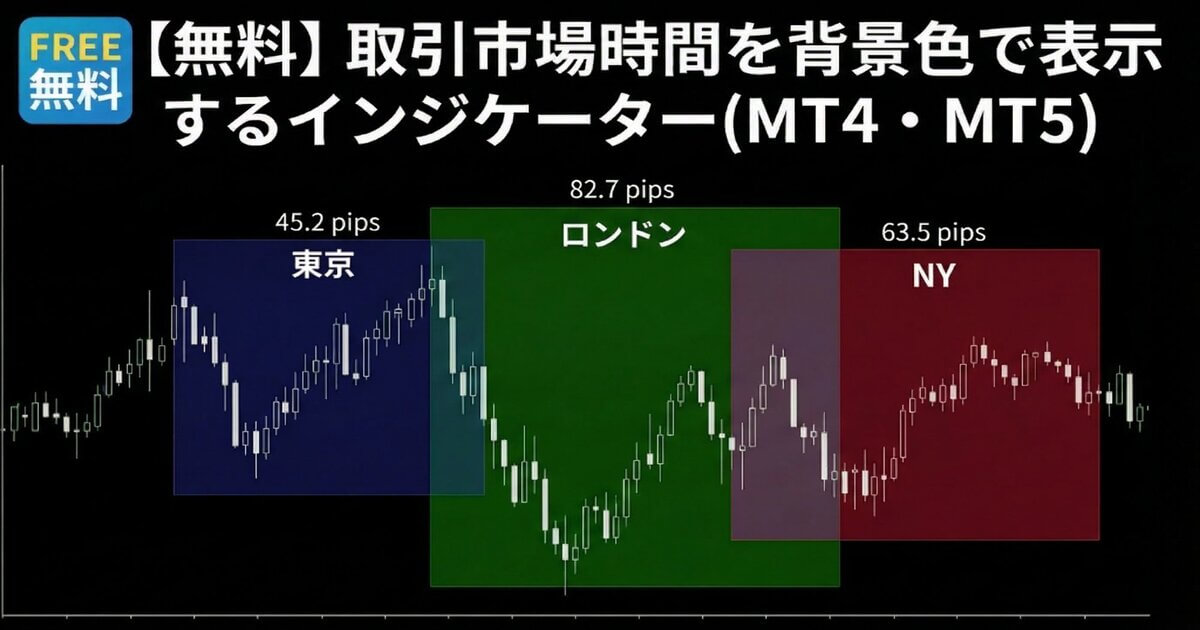
MT4やMT5でトレードしていると、「今は東京市場の時間?ロンドン市場の時間?」と迷うことがありますよね。このインジケーターを使えば、東京・ロンドン・NYの3大市場の取引時間帯をチャート背景の色分けでひと目で確認できます。各市場の値幅(高値と安値の差)もpipsで自動表示されるので、どの時間帯にどれくらい動いたかも一瞬で把握できます。MT4版・MT5版の両方を無料でダウンロードできます。
このインジケーターでできること
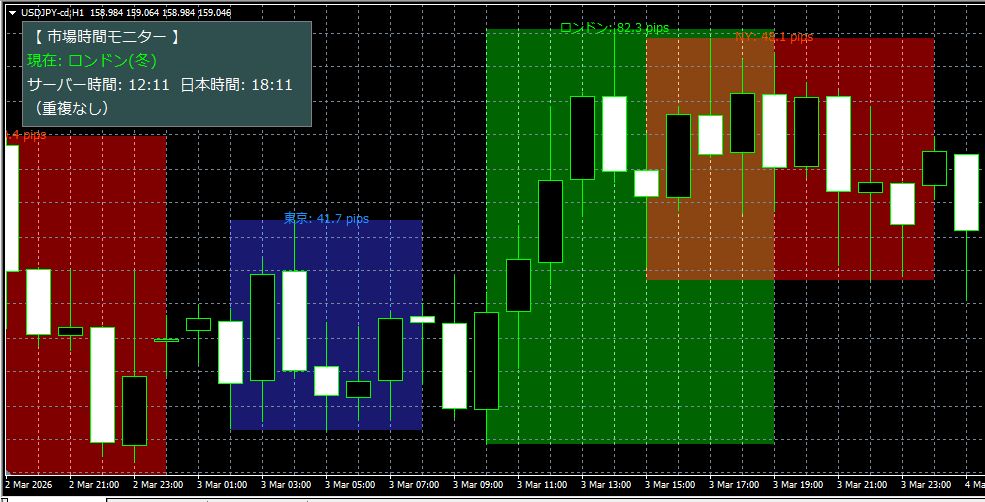
このインジケーターには大きく3つの機能があります。「3大市場の時間帯を背景色で色分け」「各市場の値幅をpipsで自動表示」「市場が重なる時間帯を専用色で表示」の3つです。それぞれの機能を詳しく紹介します。
3大市場の時間帯を背景色で色分け表示
チャートの背景に、東京市場・ロンドン市場・NY市場の時間帯を色付きの四角形で表示します。デフォルトでは東京が濃い青、ロンドンが濃い緑、NYが濃い赤系の色で塗り分けられます。チャートをスクロールするだけで「この時間帯は東京市場だったんだな」「ここからロンドンが始まったんだな」と、過去の値動きがどの市場の時間に起きたものか直感的にわかります。
色付きの四角形は、ただ時間の範囲を示すだけではありません。四角形の縦の幅が、その市場時間中の実際の高値(いちばん高い価格)から安値(いちばん安い価格)までの範囲にぴったり合うように自動調整されます。四角形が縦に大きければ「この時間帯はたくさん動いた」、小さければ「あまり動かなかった」ということが見た目で伝わります。
各市場の値幅をpipsで自動表示
各市場の四角形の上側に、その市場時間中の値幅がpips(ピップス=為替レートの変動を数える単位)で数値表示されます。たとえば「東京: 32.5 pips」「ロンドン: 78.3 pips」のように表示されるので、どの市場でいちばん値動きがあったかを数字で比較できます。
この値幅表示は市場ごとにON/OFFを切り替えられます。「東京の値幅だけ見たい」「全部表示したい」など、好みに合わせて設定してください。3桁・5桁のブローカー(FX業者)にも自動で対応するため、pipsの計算がずれる心配はありません。
市場が重なる時間帯を専用の色で表示
FXの3大市場は、時間帯が一部重なっています。たとえば東京市場の終わりごろとロンドン市場の始まりは同時に開いていますし、ロンドン市場の後半とNY市場の前半も重なります。この「重複時間帯」は世界中のトレーダーが同時に参加するため取引が活発になりやすく、値動きが大きくなる傾向があります。
このインジケーターでは、重複する時間帯を専用の色で塗り分けます。さらに、重複部分は価格帯の重なり具合に応じて縦方向に3つの層に分割して描画されます。たとえば「東京の高値のほうがロンドンの高値より上にある部分」は東京の色で塗り、「両方の市場が重なっている価格帯」は重複専用色で塗り、「ロンドンの安値のほうが東京の安値より下にある部分」はロンドンの色で塗る、という丁寧な処理が行われます。
機能と特徴
ここでは、このインジケーターのアピールポイントをまとめて紹介します。
サマータイムに自動対応
ロンドン市場とNY市場は、サマータイム(夏時間と冬時間を切り替える制度)の影響で、季節によって開始と終了の時刻が変わります。このインジケーターには欧州式(英国式)と米国式の2種類のサマータイム判定が内蔵されています。お使いのFX業者がどちらの方式を採用しているかに合わせて選ぶだけで、ロンドンとNYの時間帯が自動で切り替わります。
東京市場は日本時間が基準なのでサマータイムの影響を受けません。サーバー時間と日本時間の時差も、夏と冬それぞれの値をパラメータで指定できるようになっています。ほとんどのFX業者では夏時間の時差が6時間、冬時間の時差が7時間です。もし時間がずれて表示される場合はこの値を調整してみてください。
情報パネルで現在の市場状況をリアルタイム確認
チャートの隅に、現在の市場状況をリアルタイムで表示する情報パネルを配置できます。パネルには次の4つの情報が表示されます。
- タイトル「市場時間モニター」:パネルの見出しです。
- 現在アクティブな市場:いま開いている市場の名前と、夏時間か冬時間かが表示されます。どの市場も開いていない場合は「(時間外)」と表示されます。
- サーバー時間と日本時間:FX業者のサーバー時間と日本時間の両方が同時に表示されます。頭の中で時差を計算する必要がなくなります。
- 重複状態:市場の重複が発生しているかどうかを表示します。「東京&ロンドン」「ロンドン&NY」「全市場」「重複なし」のいずれかが表示されます。
パネルの位置はチャートの左上・右上・左下・右下の4箇所から選べます。他のインジケーターと重なってしまう場合は位置を変更するか、ピクセル単位のオフセット(位置のずらし量)で微調整してください。パネルの文字サイズ・文字色・背景色もパラメータで自由に変更できます。
過去30日分をまとめて表示
デフォルトでは過去30日分の市場時間帯が一括で描画されます。チャートをスクロールして過去の値動きを振り返るとき、「この急騰はロンドンのオープン直後だったのか」「この大きな動きはロンドンとNYが重なっている時間帯だったのか」といった振り返りがスムーズにできます。
表示する過去日数はパラメータで自由に変更できます。動作を軽くしたい場合は日数を少なくし、長い期間を分析したい場合は日数を増やしてください。ただし日数を大きくしすぎるとチャート上に描画されるオブジェクト(図形やテキスト)が増え、動作が重くなることがあります。お使いのパソコンの性能と相談しながら調整してください。
パラメータ設定ガイド
インジケーターをチャートにセットするとき、設定画面でたくさんのパラメータを変更できます。MT4版とMT5版でパラメータの内容は同じです。項目が多いのでグループごとにわけて説明します。
サマータイム設定と全般設定
まずはサマータイムと全般に関するパラメータです。
- サマータイムのタイプ(デフォルト:米国式):お使いのFX業者に合わせて「英国式(欧州)」「米国式」「夏冬の違いなし」から選びます。迷ったら米国式のままで大丈夫です。
- 夏時間の時差(デフォルト:6):サーバー時間に何時間足すと日本時間になるか、夏時間中の値を入れます。
- 冬時間の時差(デフォルト:7):同じく冬時間中の値です。
- 表示する過去日数(デフォルト:30):何日分の市場時間帯を描画するかを指定します。
- 情報パネルを表示する(デフォルト:ON):チャート隅のパネル表示を切り替えます。
- パネル位置(デフォルト:左上):左上・右上・左下・右下の4箇所から選びます。
- X軸オフセット(デフォルト:0ピクセル):パネルの横方向の位置を微調整します。
- Y軸オフセット(デフォルト:0ピクセル):パネルの縦方向の位置を微調整します。
- パネル文字サイズ(デフォルト:11):パネルに表示される文字の大きさです。
- パネル文字色(デフォルト:白):パネルの文字色です。
- パネル背景色(デフォルト:ダークスレートグレー):パネルの背景色です。
サマータイムと時差の設定は、正しく設定しないと市場時間帯がずれて表示されてしまいます。わからない場合はデフォルトのまま使ってみて、チャート上の色分けが実際の市場時間と合っているか確認するのがおすすめです。
各市場(東京・ロンドン・NY)の設定
3つの市場それぞれについて、同じ種類のパラメータが用意されています。東京市場の設定を例に説明します。
- 東京市場時間を表示する(デフォルト:ON):東京市場の色分け表示のON/OFFです。
- 東京 開始時(デフォルト:9時):日本時間で何時に東京市場が始まるかを指定します。
- 東京 終了時(デフォルト:15時):日本時間で何時に東京市場が終わるかを指定します。
- 東京 背景色(デフォルト:ミッドナイトブルー):チャートに塗られる四角形の色です。
- 東京 値幅pipsを表示する(デフォルト:ON):値幅のpips数値表示のON/OFFです。
- 東京 値幅pips文字色(デフォルト:ドジャーブルー):pips数値の文字色です。
ロンドン市場とNY市場にも同じ項目があります。ただしロンドンとNYは夏時間と冬時間で開始・終了の時刻が異なるため、夏の開始時・夏の終了時・冬の開始時・冬の終了時の4つを設定できるようになっています。
たとえばロンドン市場の場合、夏時間は16時〜25時(日本時間、25時は翌日の午前1時のこと)、冬時間は17時〜26時(翌日の午前2時)がデフォルトです。NY市場の場合、夏時間は21時〜30時(翌日の午前6時)、冬時間は22時〜31時(翌日の午前7時)がデフォルトです。日付をまたぐ場合は24を超える数字で指定するという仕組みになっています。
重複時間帯の設定
市場が重なる時間帯に関するパラメータです。
- 重複時間帯を表示する(デフォルト:ON):重複部分を専用色で塗るかどうかを切り替えます。OFFにすると重複部分はそれぞれの市場の色のまま表示されます。
- 東京&ロンドン重複色(デフォルト:ダークスレートブルー):東京市場とロンドン市場が重なっている時間帯の色です。
- ロンドン&NY重複色(デフォルト:サドルブラウン):ロンドン市場とNY市場が重なっている時間帯の色です。
重複色はデフォルトのままでも見やすいですが、チャートの背景色や好みに合わせて自由に変更してください。重複時間帯は値動きが活発になりやすい大事なタイミングなので、目立つ色に変えておくとトレードの判断に役立ちます。
ダウンロードとインストール手順
ダウンロード
MT4版とMT5版でファイルが異なります。お使いのプラットフォームに合ったファイルをダウンロードしてください。MT4用のファイルをMT5に入れても動きませんし、その逆も同様です。
MT4_市場時間背景表示をダウンロードする MT5_市場時間背景表示をダウンロードするインストール手順
ダウンロードしたファイルはzip形式(圧縮ファイル)になっています。以下の手順でインストールしてください。
- ダウンロードしたzipファイルを右クリックし、「すべて展開」などを選んで解凍してください。解凍すると、中にインジケーターファイルが1つ入っています。
- MT4またはMT5を起動し、画面上部のメニューから「ファイル」→「データフォルダを開く」をクリックします。
- エクスプローラーが開くので、「MQL4」フォルダ→「Indicators」フォルダの順に開きます。MT5の場合は「MQL5」フォルダ→「Indicators」フォルダです。
- その中に、解凍して取り出したインジケーターファイルをコピー(または移動)してください。
- MT4またはMT5に戻り、ナビゲーターウィンドウの「インディケータ」を右クリックして「更新」を選ぶか、MT4またはMT5を再起動してください。MT5の場合は「インディケータ」ではなく「指標」と表示されています。
- ナビゲーターウィンドウにツール名が表示されたら、使いたい通貨ペアのチャートにドラッグ&ドロップすればセット完了です。
zipファイルを解凍せずにそのままIndicatorsフォルダに入れても認識されませんので、必ず解凍してからインジケーターファイルを配置してください。
注意点と免責事項
使い方に関する注意
このインジケーターはサーバー時間を基準に日本時間を計算しています。そのため、サマータイムの設定と時差の設定が正しくないと、市場の時間帯がずれて表示されます。初回セット時にチャート上の色分けが実際の市場オープン・クローズの時刻と合っているか確認してください。
また、市場の開始・終了時刻はデフォルト値が一般的に使われている時間になっていますが、厳密な公式時間というわけではありません。たとえば東京市場は9時〜15時がデフォルトですが、実際の東京証券取引所の取引時間とは異なります。FXにおける東京市場時間の目安として設定していますので、ご自身のトレードスタイルに合わせて調整してください。
表示する過去日数を大きく設定した場合や、複数の通貨ペアのチャートにまとめてセットした場合は、描画するオブジェクト数が増えてMT4やMT5の動作が重くなることがあります。動作が気になる場合は過去日数を減らすか、不要な市場の表示をOFFにしてみてください。
その他の注意点
- このツールはPC版のMT4およびMT5で動作します。スマートフォン版のMT4やMT5アプリでは、カスタムインジケーターを動かすことができないため使用できません。
- 週末や祝日など市場が閉まっている時間帯は、ティック(価格の更新)が発生しないため、情報パネルの時間表示が更新されないことがあります。
- 同じチャートにこのインジケーターを2回以上セットすると、オブジェクト名が重複してしまい正しく表示されない場合があります。1つのチャートには1つだけセットしてください。
- チャートの時間足を切り替えると、新しい時間足に合わせて全オブジェクトが再描画されます。一瞬チャートがちらつくことがありますが、異常ではありません。
設定に迷ったら、まずはすべてデフォルトのままで使ってみてください。デフォルト設定でも十分に実用的です。慣れてきたら色やパネル位置などを好みに合わせてカスタマイズしていくのがおすすめです。
免責事項
このツールは無料で配布していますが、使用により発生したいかなる損失についても、作成者は一切の責任を負いません。投資の判断は必ずご自身の責任で行ってください。実際のお金を使ったトレードで使う前に、必ずデモ口座(練習用の口座)で十分にテストを行い、正しく動作することを確認してから本番環境でお使いください。
なお、無料配布のツールですので、個別のサポート対応やご質問はお受けしておりません。このページに記載している内容をご確認のうえ、ご自身の判断でお使いください。
まとめ
東京・ロンドン・NYの市場時間をチャート背景の色分けで可視化するだけで、どの時間帯にどれくらい値動きがあったかがひと目でわかるようになります。サマータイムにも自動対応し、重複時間帯の表示や値幅pipsの自動計算もすべておまかせです。MT4版・MT5版ともに無料ですので、ぜひ日々のトレードに取り入れてみてください。