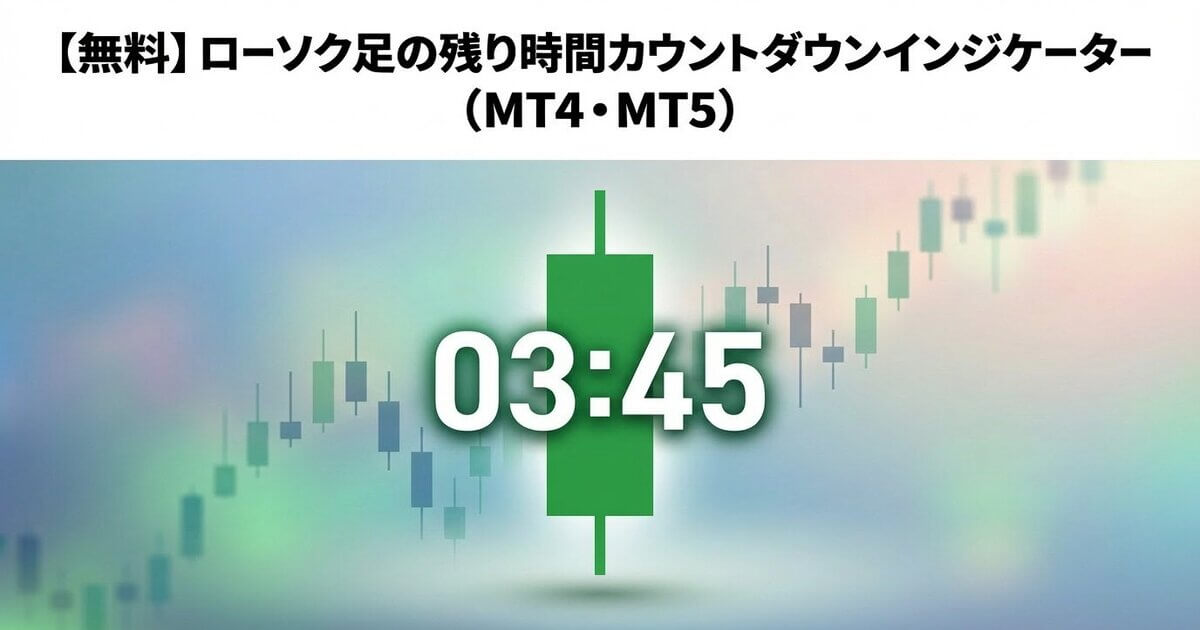
MT4やMT5でトレードしていると、「今のローソク足があと何分で確定するんだろう?」と気になることがありますよね。このインジケーターを使えば、ローソク足の残り時間をカウントダウン表示でき、上位足のカウントダウンも同時に確認できます。MT4版・MT5版の両方を無料でダウンロードできます。
このインジケーターでできること
このインジケーターには大きく3つの機能があります。「複数時間足のカウントダウン同時表示」「プログレスバーによる視覚的な残り時間ゲージ」「足確定の前後に鳴るアラート」の3つです。それぞれの機能を詳しく紹介します。
現在足+上位足のカウントダウンを同時表示
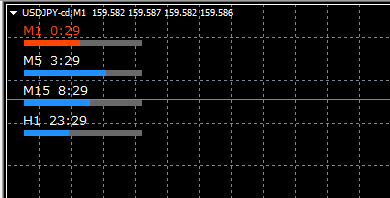
チャートの隅に、現在の時間足のローソク足残り時間がカウントダウン形式で表示されます。たとえば5分足チャートなら「M5 2:34」のように、あと2分34秒で今の足が確定することがひと目でわかります。
さらに、このインジケーターでは上位足のカウントダウンも同時に表示できます。たとえば5分足チャートを見ながら、1時間足・4時間足・日足の残り時間をまとめて確認できるということです。上位足は最大3つまで追加でき、パラメータで自由に選べます。
複数の時間足を同時にカウントダウンできるインジケーターは意外と少なく、多くの競合ツールは現在のチャートの時間足しか表示できません。上位足の確定タイミングもトレード判断に影響することが多いので、ひとつのチャート上でまとめて見られるのは便利です。
プログレスバーで残り時間を視覚的に表示
数字のカウントダウンに加えて、プログレスバー(残り時間を棒グラフのように示すゲージ)を表示できます。バーが徐々に短くなっていくので、チャートをちらっと見ただけでも「まだ半分くらいある」「もうすぐ確定する」といった感覚がつかめます。
残り時間が少なくなると、文字色とバーの色が警告色(デフォルトではオレンジレッド)に自動で切り替わります。何秒前から色を変えるかはパラメータで調整できます。デフォルトは残り30秒です。プログレスバーの表示はON/OFFできるので、カウントダウンの数字だけでよい方はOFFにしてください。
足確定の前後にアラートを鳴らす
ローソク足が確定する直前にアラート(ポップアップ通知)を鳴らす機能があります。たとえば「確定10秒前にアラートを鳴らす」と設定しておけば、別の作業をしていても足の確定タイミングを逃しません。何秒前にアラートを鳴らすかはパラメータで自由に変更できます。
足が確定した直後にアラートを鳴らすこともできます。確定前アラートと確定後アラートはそれぞれ個別にON/OFFできるので、片方だけ使うことも両方使うことも可能です。なお、アラートが鳴るのは現在チャートに表示している時間足のみです。上位足のカウントダウンが0になってもアラートは鳴りません。
機能と特徴
このインジケーターのアピールポイントをまとめます。
上位足を最大3つまで追加可能
上位足の選択肢は、1分足・5分足・15分足・30分足・1時間足・4時間足・日足・週足・月足の中から選べます。ただし、現在のチャートの時間足よりも大きい足しか表示できません。たとえば1時間足チャートで「上位足1」に5分足を選んでも、5分足は1時間足より小さいため無視されます。
上位足を何も選ばなければ、現在足のカウントダウンだけが1行で表示されます。シンプルに使いたい場合は上位足を「表示しない」のままにしておけばOKです。逆にスキャルピング(短い時間足で素早く売買するトレード手法)をする方は、たとえば1分足チャートに5分足・15分足・1時間足のカウントダウンを並べて表示すると、上位足の切り替わりタイミングを意識したトレードがしやすくなります。
パネル位置を4箇所から選択
カウントダウンパネルは、チャートの左上・右上・左下・右下の4箇所から選んで配置できます。他のインジケーターやパネルと重なってしまう場合は、位置を変えるだけで解決できます。
さらに、選んだ位置からピクセル単位で微調整もできます。X軸オフセット(横方向の移動量)とY軸オフセット(縦方向の移動量)をそれぞれ指定でき、数値を大きくするとチャートの内側に向かって移動します。たとえば左上に配置しつつ、少し下にずらしたい場合はY軸オフセットの数値を大きくしてください。
フォントと色を自由にカスタマイズ
フォント名やフォントサイズ、文字色、プログレスバーの色はすべてパラメータで変更できます。チャートの背景が明るい方は文字色を暗い色に変えるなど、自分の見やすい配色に調整してください。
通常時の文字色と、残りわずかになったときの警告色は別々に設定できます。プログレスバーも同様に、通常時の色と警告時の色をそれぞれ指定できます。デフォルトではチャート背景が暗い前提の配色(白い文字にブルーのバー)になっていますので、白い背景のチャートをお使いの方は色を変更してください。
パラメータ設定ガイド
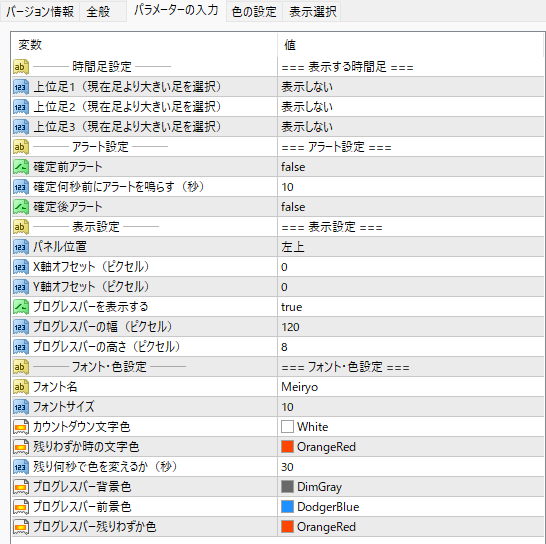
インジケーターをチャートにセットするとき、設定画面でパラメータを変更できます。ここでは各パラメータの意味を説明します。
時間足の設定
現在のチャートの時間足は自動的に表示されるので、設定の必要はありません。追加で表示したい上位足だけを選択します。
- 上位足1(デフォルト:表示しない):追加でカウントダウンしたい時間足を選びます。現在のチャートより大きい足を選んでください。
- 上位足2(デフォルト:表示しない):2つ目の上位足です。不要なら「表示しない」のままにしてください。
- 上位足3(デフォルト:表示しない):3つ目の上位足です。不要なら「表示しない」のままにしてください。
アラートの設定
アラートはデフォルトではOFFになっています。必要に応じてONにしてください。
- 確定前アラート(デフォルト:OFF):ONにすると、ローソク足が確定する前にポップアップ通知が表示されます。
- 確定何秒前にアラートを鳴らすか(デフォルト:10秒):確定前アラートをONにした場合、何秒前に通知するかを指定します。
- 確定後アラート(デフォルト:OFF):ONにすると、ローソク足が確定した直後にポップアップ通知が表示されます。
確定前アラートと確定後アラートは独立した設定なので、片方だけONにすることも、両方同時にONにすることもできます。たとえば「確定前にチャートを見る準備をしたいから確定前だけON」「確定したことを知らせてほしいから確定後だけON」など、トレードスタイルに合わせて使い分けてください。
表示とデザインの設定
パネルの見た目に関する設定をまとめて紹介します。
- パネル位置(デフォルト:左上):左上、右上、左下、右下の4箇所から選べます。
- X軸オフセット(デフォルト:0ピクセル):横方向の位置を微調整します。
- Y軸オフセット(デフォルト:0ピクセル):縦方向の位置を微調整します。
- プログレスバーを表示する(デフォルト:ON):残り時間ゲージの表示/非表示を切り替えます。
- プログレスバーの幅(デフォルト:120ピクセル):バーの横幅です。
- プログレスバーの高さ(デフォルト:8ピクセル):バーの縦幅です。
- フォント名(デフォルト:Meiryo):日本語対応フォントを指定してください。
- フォントサイズ(デフォルト:10):文字の大きさです。
- カウントダウン文字色(デフォルト:白):通常時のカウントダウンの文字色です。
- 残りわずか時の文字色(デフォルト:オレンジレッド):残り時間が少なくなったときの文字色です。
- 残り何秒で色を変えるか(デフォルト:30秒):この秒数以下になると文字とバーの色が警告色に変わります。
- プログレスバー背景色(デフォルト:ダークグレー):バーの背景部分の色です。
- プログレスバー前景色(デフォルト:ブルー):バーの残り時間部分の色です。
- プログレスバー残りわずか色(デフォルト:オレンジレッド):残り時間が少なくなったときのバーの色です。
ダウンロードとインストール手順
ダウンロード
MT4版とMT5版でファイルが異なります。お使いのプラットフォームに合ったファイルをダウンロードしてください。MT4用のファイルをMT5に入れても動きませんし、その逆も同様です。
MT4_残り時間カウントダウンをダウンロードする MT5_残り時間カウントダウンをダウンロードするインストール手順
ダウンロードしたファイルはzip形式(圧縮ファイル)になっています。以下の手順でインストールしてください。
- ダウンロードしたzipファイルを右クリックし、「すべて展開」などを選んで解凍してください。解凍すると、中にインジケーターファイルが1つ入っています。
- MT4またはMT5を起動し、画面上部のメニューから「ファイル」→「データフォルダを開く」をクリックします。
- エクスプローラーが開くので、「MQL4」フォルダ→「Indicators」フォルダの順に開きます。MT5の場合は「MQL5」フォルダ→「Indicators」フォルダです。
- その中に、解凍して取り出したインジケーターファイルをコピー(または移動)してください。
- MT4またはMT5に戻り、ナビゲーターウィンドウの「インディケータ」を右クリックして「更新」を選ぶか、MT4またはMT5を再起動してください。MT5の場合は「インディケータ」ではなく「指標」と表示されています。
- ナビゲーターウィンドウにツール名が表示されたら、使いたい通貨ペアのチャートにドラッグ&ドロップすればセット完了です。
zipファイルを解凍せずにそのままIndicatorsフォルダに入れても認識されませんので、必ず解凍してからインジケーターファイルを配置してください。
注意点と免責事項
アラートに関する注意
アラート(ポップアップ通知)が鳴るのは、現在チャートに表示している時間足のみです。上位足のカウントダウンが0になっても、上位足の確定アラートは鳴りません。複数の時間足で確定アラートが欲しい場合は、それぞれの時間足のチャートにインジケーターをセットしてください。
また、チャートの時間足を切り替えたとき(たとえば1分足から4時間足に変えたとき)に、切り替え直後にアラートが1回鳴ってしまうことがあります。これはMT4やMT5の内部処理上、時間足を変えるとインジケーターが再起動されるために起こるもので、異常ではありません。実際のトレードに影響はありませんので、そのまま使い続けてください。
その他の注意点
- このツールはPC版のMT4およびMT5で動作します。スマートフォン版のMT4やMT5アプリでは、カスタムインジケーターを動かすことができないため使用できません。
- カウントダウンはサーバー時間を基準に計算しています。週末や祝日など、市場が閉まっている時間帯はティック(価格の更新)が発生しないため、残り時間の表示が更新されないことがあります。
- 月足のカウントダウンは、翌月1日の0時までの残り時間として計算しています。月によって日数が異なるため、月足だけは残り時間の計算方法が他の時間足と少し違います。
- 同じチャートにこのインジケーターを2回以上セットしても、それぞれ独立したパネルとして動作します。表示が重なってしまう場合は、オフセットの値を変えて位置をずらしてください。
免責事項
このツールは無料で配布していますが、使用により発生したいかなる損失についても、作成者は一切の責任を負いません。投資の判断は必ずご自身の責任で行ってください。実際のお金を使ったトレードで使う前に、必ずデモ口座(練習用の口座)で十分にテストを行い、正しく動作することを確認してから本番環境でお使いください。
なお、無料配布のツールですので、個別のサポート対応やご質問はお受けしておりません。このページに記載している内容をご確認のうえ、ご自身の判断でお使いください。
まとめ
ローソク足の残り時間が見えるだけで、足確定のタイミングを意識したトレードがしやすくなります。上位足の同時カウントダウンやプログレスバー、確定前後のアラートを活用して、ぜひ日々のトレードに取り入れてみてください。